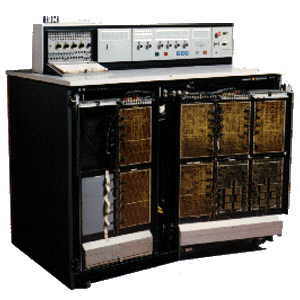
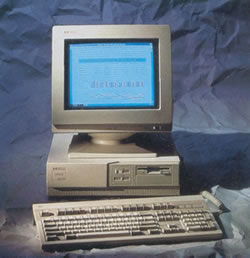
. Es una ciencia que
estudia métodos, procesos, técnicas, con el fin de almacenar, procesar y
transmitir información y datos en
formato digital. La informática se ha desarrollado
rápidamente a partir de la segunda mitad del siglo XX, con la aparición de
tecnologías tales como elcircuito integrado,
Internet y el teléfono móvil.
Historia de la Informática
El origen de las máquinas de calcular está
dado por el ábaco chino, éste era una
tablilla dividida en columnas en la cual la primera, contando desde la derecha,
correspondía a las unidades, la siguiente a la de las decenas, y así
sucesivamente. A través de sus movimientos se podía realizar operaciones de
adición y sustracción.
Otro de los hechos importantes en la
evolución de la informática lo situamos en el siglo XVII, donde el científico
francés Blas Pascal inventó una máquina calculadora.
Ésta sólo servía para hacer sumas y restas, pero este dispositivo sirvió como
base para que el alemán Leibnitz, en el siglo XVIII,
desarrollara una máquina que, además de realizar operaciones de adición y
sustracción, podía efectuar operaciones de producto y cociente. Ya en el siglo
XIX se comercializaron las primeras máquinas de calcular. En este siglo el
matemático inglés Babbage desarrolló lo que se llamó
"Máquina Analítica", la cual podía realizar cualquier
operación matemática. Además disponía de una memoria que podía almacenar 1000
números de 50 cifras y hasta podía usar funciones auxiliares, sinembargo seguía
teniendo la limitación de ser mecánica.
Recién en el primer tercio del siglo XX,
con el desarrollo de la electrónica, se empiezan a solucionar los problemas técnicos
que acarreaban estas máquinas, reemplazándose los sistemas de engranaje y
varillas por impulsos eléctricos, estableciéndose que cuando
hay un paso de corriente eléctrica será representado con un *1* y cuando no
haya un paso de corriente eléctrica se representaría con un *0*.
Con el desarrollo de la segunda guerra
mundial se construye el primer ordenador, el cual fue llamado Mark I y
su funcionamiento se basaba en interruptores mecánicos.
En 1944 se construyó el primer ordenador
con fines prácticos que se denominó Eniac.
En 1951 son desarrollados el Univac
I y el Univac II (se puede decir que es el
punto de partida en el surgimiento de los verdaderos ordenadores, que serán de
acceso común a la gente).
Generaciones
1° Generación: se desarrolla entre 1940 y 1952. Es la época de los
ordenadores que funcionaban a válvulas y el uso era exclusivo para el ámbito
científico/militar. Para poder programarlos había que modificar directamente
los valores de los circuitos de las máquinas.
2° Generación: va desde 1952 a 1964. Ésta surge cuando se sustituye la válvula por el
transistor. En esta generación aparecen los primeros ordenadores comerciales,
los cuales ya tenían una programación previa que serían los sistemas
operativos. Éstos interpretaban instrucciones en lenguaje de programación
(Cobol, Fortran), de esta manera, el programador escribía sus programas en esos
lenguajes y el ordenador era capaz de traducirlo al lenguaje máquina
3° Generación: se dio entre 1964 y 1971. Es la
generación en la cual se comienzan a utilizar los circuitos integrados; esto
permitió por un lado abaratar costos y por el otro aumentar la capacidad de
procesamiento reduciendo el tamaño físico de las máquinas. Por otra parte, esta
generación es importante porque se da un notable mejoramiento en los lenguajes
de programación y, además, surgen los programas utilitarios.
4° Generación: se desarrolla entre los años 1971 y 1981.
Esta fase de evolución se caracterizó por la integración de los componentes
electrónicos, y esto dio lugar a la aparición del microprocesador,
que es la integración de todos los elementos básicos del ordenador en un sólo
circuito integrado.
5° Generación:
° Generación: va desde 1981 hasta nuestros días (aunque ciertos expertos
consideran finalizada esta generación con la aparición de losprocesadoresPentium, consideraremos que aun no ha finalizado) Esta
quinta generación se caracteriza por el surgimiento de la PC, tal como se la
conoce actualmente.
Las computadoras
Computadora
Es una máquina electrónica que
recibe y procesa datos para
convertirlos en información conveniente y útil. Una computadora está formada,
físicamente, por numerosos circuitos
integrados y otros muchos componentes de
apoyo, extensión y accesorios, que en conjunto pueden ejecutar tareas diversas
con suma rapidez y bajo el control de un programa.
Dos partes esenciales la constituyen, el hardware, que es su composición física
(circuitos electrónicos, cables, gabinete, teclado, etcétera) y
su software, siendo ésta la parte intangible
(programas, datos, información, etcétera). Una no funciona sin la otra.
,
miércoles, 3 de diciembre de 2014
Historia de la computadora
El Electronic Numerical Integrator and Computer, más conocido comoENIAC, se ha considerado a
menudo la primera computadora de propósito general, aunque este título
pertenece en realidad a la computadora alemana Z1. Era totalmente
digital, es decir, ejecutaba sus procesos y operaciones mediante instrucciones
en lenguaje máquina, a diferencia de otras máquinas contemporáneas de procesos
analógicos. Presentada al público el 15 de febrero de 1946, John W. MauchlyyJohn P. Eckertde la Universidad de Pensilvania (EEUU)
iniciaron su desarrollo en 1943. Esta enorme máquina medía más de 30 metros de
largo y pesaba 32 toneladas, estaba compuesta por 17 468 válvulas. El
calor de las válvulas elevaba la temperatura de la sala donde se hallaba
instalada hasta los 50º C. y para que llevase a cabo las operaciones para las
que se había diseñado. Cuando la ENIAC se terminó en 1946, la II Guerra Mundial
ya había terminado. El fin de la contienda hizo que los esfuerzos hasta entonces
dedicados principalmente a objetivos militares, se destinaran también a otro
tipo de investigación científica más relacionada con las necesidades de la
empresa privada. Los esfuerzos múltiples dieron resultados en 1945 Mauchly y
Eckert comenzaron a trabajar en una sucesora de la ENIAC, el EDVAC (Electronic
Discrete Variable Automatic Computer) y Aiken inició el diseño de la Mark II.
En 1951, el que está considerado como la primera computadora que se llamó Saly
fue ampliamente comercializada, la UNIVAC I,
comenzó a funcionar con éxito. En 1952 la computadora UNIVAC se utilizó para
realizar el recuento de votos en las elecciones presidenciales de EE.UU. El
resultado victoria (Eisenhower sobre Adlai Stevenson) se conoció 45 minutos
después de que se cerraran los colegios electorales.
En 1952 entra en funcionamiento la primera de las llamadas IAS machines,
diseñadas por John von Neumann y que incorporaban
notables mejoras respecto a sus predecesoras y en 1962, Steven Russell creó el
primer juego para computadoras,Spacewar.
Primera
Generación (1946-1958)
En
esta época las computadoras funcionaban con válvulas, usaban tarjetas
perforadas para entrar los datos y los programas, utilizaban cilindros
magnéticos para almacenar información e instrucciones internas y se utilizaban
exclusivamente en el ámbito científico o militar. lentas.
Segunda Generación (1958-1964)
Características de ésta generación: Usaban transistores
para procesar información. Los transistores eran más rápidos, pequeños y más
confiables que los tubos al vacío. 200 transistores podían acomodarse en la
misma cantidad de espacio que un tubo al vacío. Usaban pequeños anillos
magnéticos para almacenar información e instrucciones. Producían gran cantidad
de calor y eran sumamente lentas. Se mejoraron los programas de computadoras
que fueron desarrollados durante la primera generación.
Tercera Generación (1964-1971)
Comienza a utilizarse los circuitos integrados, lo cual
permitió abaratar costos al tiempo que se aumentaba la capacidad de
procesamiento y se reducía el tamaño de las máquinas. La tercera generación de
computadoras emergió con el desarrollo de circuitos integrados (pastillas de
silicio) en las que se colocan miles de componentes electrónicos en una
integración en miniatura. El PDP-8 de la Digital Equipment Corporation fue el
primer miniordenador.
Cuarta Generación (1971-1983)
Fase caracterizada por la integración sobre los
componentes electrónicos, lo que propició la aparición del microprocesador, es decir, un único circuito
integrado en el que se reúnen los elementos básicos de la máquina. Se
desarrolló el microprocesador. Se colocan más circuitos dentro de un
"chip". "LSI - Large Scale Integration circuit".
"VLSI - Very Large Scale Integration circuit". Cada "chip" puede hacer diferentes tareas. Un
"chip" sencillo actualmente contiene la unidad de control y la unidad
de aritmética/lógica. El tercer componente, la memoria primaria, es operado por
otros "chips". las supercomputadoras.
Quinta Generación (1984 -1999)
Surge laPCtal cual como la conocemos en la
actualidad. IBM presenta su primera computadora personal y revoluciona el
sector informativo. En vista de la acelerada marcha de la microelectrónica, la
sociedad industrial se ha dado a la tarea de poner también a esa altura el
desarrollo del software y los sistemas con que se manejan las computadoras.
Sexta
generación
Como ya se sabe la sexta generación se viene dando a partir de 1990 hasta
la fecha, en estos últimos años hemos venido viendo que las computadoras ahora
son mas pequeñas, son mas versátiles, ahora internet es una herramienta
indispensable tanto en los centros de labores como en el hogar, casi el 90% de
la población hace uso en algún momento de internet, y por consiguiente de
una computadora.
martes, 2 de diciembre de 2014
Tipos de computadoras
Supercomputadoras. Una supercomputadora es un equipo con alto poder de
cómputo especializado en la realización de operaciones específicas. Y
"utiliza principalmente en la ciencia.
Mainframe. Un mainframe es un ordenador de alto rendimiento
capaz de llevar a cabo el procesamiento de datos complejos.
Minicomputadora. Una minicomputadora es un equipo con potencia y el
rendimiento intermedio entre una microcomputadora y un mainframe, capaz de
permitir el acceso a múltiples usuarios.
Microcomputadora. Una microcomputadora es un equipo caracterizado por
la presencia de un único microprocesador.
Estacionesdetrabajo. Una estación de trabajo de usuario única computadora
es un trabajo de alto rendimiento utilizado para la ejecución de software
profesional.
Las redes de
ordenadores. Una red de computadoras es capaz de
calcular la arquitectura para conectar varios equipos directamente entre sí. La
red de computadoras también se le llama red.
Computadoras
personales. El ordenador personal es un equipo con
suficiente potencia y rendimiento para satisfacer las necesidades de un usuario
medio.
Organizadores personales y PDA. Desde el punto de vista de la computadora del
consumidor es, sobre todo, la "computadora personal" (de escritorio y
computadoras portátiles) y "agendas personales" (PDA). Las otras
categorías de ordenadores identificar profesionales, que se caracteriza por su
alto desempeño de cómputo y almacenamiento.
¿Qué es el escritorio de Windows?
El escritorio de Windows es
la pantalla principal que podemos
observar una vez que se inicializa el
sistema, pantalla que contiene los iconos de muchos de los programas
que utilizamos
más frecuentemente. El mismo se caracteriza además por
mostrar un fondo de pantalla capaz de ser elegido por el usuario y sobre el cual se muestran
los susodichos conos. Esta
visión además incorpora una barra de tareas, que generalmente está en él la
zona inferior, pero que puede desplazarse a los laterales o también a la zona
superior. El escritorio de Windows puede
entenderse como el elemento mediante el cual el usuario trabaja más
frecuentemente, es decir, en donde tiene los accesos a distintas
funcionalidades del sistema operativo.
lunes, 1 de diciembre de 2014
Las Barras de tareas en Windows
La barra de tareas desempeña un papel muy
importante en Windows y es esencial entender su funcionamiento.
Windows permite tener varias ventanas
abiertas simultáneamente. La velocidad de los ordenadores es tan grande que el sistema operativo puede
atender a varias tareas secuencialmente sin que apenas se note. Por lo tanto
necesita proporcionar al usuario un medio de conocer qué tareas se están
ejecutando en cada momento. Ese es el papel principal de la barra de tareas. En
su zona libre aparecen los programas o ventanas abiertas en cada momento y se
ven en forma de botón. Si hacemos clic sobre el botón de una aplicación de la
barra, inmediatamente se muestra la ventana correspondiente.
Se divide en cuatro secciones principales:
1.El botón Inicio, que abre el menú Inicio.
La
barra de herramientas Inicio rápido, con sus pequeños botones para iniciar
programas o acciones de uso muy frecuente.
2.La zona intermedia, que muestra los
botones de las ventanas que tiene abiertas. Haciendo clic en cualquiera de
ellos puede cambiar rápidamente de una ventana a otra.
3.El área de notificación, que incluye un
reloj e iconos (imágenes pequeñas) que indican el estado de determinados
programas y de la configuración del equipo.
La barra de tareas es por lo tanto una
forma muy gráfica de tener a mano las aplicaciones abiertas en cada momento.
Por eso es muy importante que la zona libre de la barra esté despejada, de esa
forma se localiza rápidamente qué hay abierto en cada momento.
Por lo tanto, debe tener la barra de
tareas siempre visible y bien organizada. No la recargue de herramientas o
iconos porque será más difícil localizar rápidamente las ventanas abiertas.
Piense que cada ventana abierta es una
sobrecarga para el sistema. Así que cuando no necesite una ventana, ciérrela.
No la deje abierta si ya no lo necesita.
La barra se puede mover o cambiar de
tamaño y se puede configurar para contener barras de herramientas. Lo mejor es
tener en ella pocas cosas y bien organizadas. Sobre todo tiene que haber una
parte libre bien visible en el centro de la barra.
La
barra de tareas como todos los objetos de Windows tiene su menú contextual.
Este menú nos indica una lista de cosas que podemos hacer. Si pone el puntero
del ratón sobre una zona libre de la barra y hace clic con botón derecho del
ratón, aparece el menú contextual de la barra. Debe usar el botón derecho sobre
la zona libre destinada a las aplicaciones abiertas. En caso contrario abrirá
un menú contextual diferente. Si tiene la zona de aplicaciones muy llena y no
encuentra un hueco, puede desplegar el menú
contextual del reloj de la zona de notificación.
En este menú se encuentran también las opciones
correspondientes a la barra de tareas. Haga clic sobre la opción Propiedades y
aparece la ventana que muestro a la derecha.
La configuración de la barra que aparece
en la imagen. Especialmente importante es tener marcada la opción: Mantener la barra siempre visible. De esa forma evita que otras barras, de otras
aplicaciones, la solapen. También soy partidario de marcar la opción: Ocultar automáticamente. De esa forma no estorba al convertirse en una fina
línea azul que puede ver en su totalidad si pasa el puntero del ratón por
encima. Observe que también hemos marcado la opción Bloquear la barra de tareas aunque también la puede bloquear marcando una
opción que aparece en el menú contextual de la barra. Cuando haya terminado de
configurarla haga clic en Aceptar.
La barra se puede mover siempre que no
esté bloqueada. Desbloquee la barra utilizando el menú contextual y pínchela y
arrastre a la parte superior de la pantalla. Suelte el ratón. También la puede
tener en un lateral. Lo normal es tenerla en la parte inferior de la pantalla. En esa posición.
También es posible cambiar el tamaño
siempre que no la tenga bloqueada. Recuerde que se bloquea para evitar cambios
accidentales en la configuración. Desbloquee la barra. Pase el puntero por su
borde superior hasta que vea que el puntero se convierte en dos puntas de flecha, en ese momento pinche y arrastre
un poco hacia arriba para que la barra se duplique.
Observe el icono "Mostrar escritorio" de la barra de herramientas.
Se usa con frecuencia. Si hace clic sobre él, todas las ventanas abiertas pasan
de un golpe a la barra de tareas. Un nuevo clic restaura la situación anterior.
Yo lo uso mucho cuando tengo varias ventanas abiertas. En lugar de pasar una a
una a la barra, las paso todas de golpe utilizando ese botón “Mostrar
escritorio”.
Una novedad es el botón "Cambiar ventana" que muestra una imagen en 3D
de las ventanas. Si hace clic sobre cualquiera de ellas se pone a pantalla
completa.
El área de notificación, situada en el
extremo derecho de la barra de tareas, incluye un reloj y un grupo de iconos.
Tiene la siguiente apariencia:
Los iconos indican el estado de alguna parte
del equipo o proporcionan acceso a determinados valores de configuración. El
conjunto de iconos que verá, depende de qué programas o servicios tenga
instalados.
Cuando pone el puntero sobre alguno de los
controles de la zona de notificación o de control, aparece un texto
relacionado. Pruebe a poner el puntero sobre el reloj y verá la fecha. Alguno
de estos controles distingue entre clic y doble clic. Pruebe con un clic sobre
el reloj y verá una ventana de diálogo que permite ajustar la hora y la fecha.
Al mover el puntero hacia un icono
concreto, verá el nombre de ese icono o el estado de una configuración. Por
ejemplo, al señalar el icono de volumen se muestra el nivel actual del
volumen del equipo. Al señalar el icono de red se muestra la información que
indica si está conectado a una red, la velocidad de la conexión y la intensidad
de la señal.
Si hace doble clic en un icono del área de
notificación, normalmente se abre el programa o la configuración asociada a él.
Por ejemplo, si hace doble clic en el icono de volumen, se abren los controles del
volumen.
Si
hace doble clic en el icono de red, se abre el Centro de redes y
recursos compartidos.
En ocasiones, un icono del área de
notificación mostrará una ventana emergente pequeña (denominada notificación)
para darle un aviso. Por ejemplo, después de agregar un nuevo dispositivo de
hardware al equipo, puede que vea la información de la figura.
Panel de control (Windows)
El panel de control de la interfaz gráfica de Windows es la que permite a los usuarios que vean y que manipulen ajustes y controles del sistema básico, tales como Agregar nuevo hardware, Agregar o quitar programas, Cuentas de usuario y opciones de accesibilidad entre otras opciones de sonidos y pantalla. Applets adicionales pueden ser proporcionados por el software de terceros. Panel de control. Es el programa o conjunto de programas que efectúan la gestión de los procesos básicos de un sistema informático, y permite la configuración del resto de los periféricos.
Función
El Panel de control está diseñado para cambiar la configuración de Windows, ya que el usuario puede en el momento que lo desee cambiar las opciones que están predeterminadas, como cambiar la hora, configurar una impresora, ajustar el teclado o ratón. Pero el Panel de control va mucho más allá, como poder agregar un nuevo hardware (haciendo uso de la tecnología Plug &Play), instalar o eliminar software, correo, fuentes, y configurar aspectos más serios del ordenador. Puede que la imagen que se tienes a continuación no coincida a la que tenga en su equipo (es posible que tenga más o menos íconos).Esta corresponde a Windows 98 junto con otros pocos programas instalados.
domingo, 30 de noviembre de 2014
Herramientas del sistema de Windows
Windows incorpora algunas
herramientas para optimizar el funcionamiento del ordenador. En este tema
conoceremos con más detalle algunas de las más utilizadas
El comprobador de errores: Se suele utilizar para
reparar un disco dañado y recuperar los datos que había en su interior Para iniciar la herramienta abrimos la
ventana Equipos desde el menú Inicio.
Desfragmentador de discos: Cuando se graban archivos en un
disco vacío, se guardan de una pieza y uno a continuación de otro. Pero con el
tiempo, al borrar y modificar archivos, van quedando huecos entre ellos.
Windows dividirá en varios fragmentos los nuevos archivos y
los irá colocando en el espacio libre. Podemos acceder al desfragmentador desde varios sitios: Al
igual que el comprobador de errores, desde la ventana Propiedades de la unidad,
en la opción Desfragmentar ahora... de la pestaña
Herramientas. También la
encontramos en el menú Inicio > Todos los programas > Accesorios >
Herramientas del sistema.
Esta herramienta se encarga de restaurar
el sistema tal cual estaba anteriormente. Para ello dispone de puntos de
restauración, es decir, momentos en que el sistema se hizo una copia del estado
del registro de Windows y que podemos utilizar para volver a un estado
anterior. Podemos
ejecutar esta aplicación desde el menú Inicio > Todos los programas >
Accesorios > Herramientas del sistema > Restaurar sistema.
Formatear un disco consiste en borrar toda su información y
darle un formato adecuado para el sistema de ficheros del sistema.
Es un proceso que se suele realizar cuando vamos a reinstalar el sistema
operativo. Para
formatear un disco, elige Equipo en el menú Inicio. Haz clic con el botón
derecho sobre la unidad que quieras formatear y pulsa Formatear....
Esta herramienta es muy útil ya que permite vaciar el disco
de información que no se está utilizando, como por ejemplo los archivos
temporales del sistema, de Internet e incluso vaciar la papelera. Accedemos
desde el menú Inicio > Todos los programas >
Accesorios > Herramientas del sistema > Liberador de espacio en disco.
Nos preguntará qué unidad queremos liberar y al Aceptar la analizará en busca
de archivos prescindibles.
Una copia de seguridad evita que podamos perder nuestros
archivos de forma accidental, o por daños en la
partición en que se encuentran. Pero la copia de seguridad no es una especie de
archivo comprimido de nuestros archivos, sino que Windows puede ir
actualizándola con archivos nuevos o actualizando los existentes. Para iniciar la
herramienta, tendrás que desplegar el menú Inicio > Todos los programas >
Mantenimiento > Copias de seguridad y restauración. En el panel de control,
lo encontrarás dentro de la categoría Sistema y seguridad.
. una herramienta que nos permite que
en un determinado momento se ejecute una aplicación, muestre un mensaje o mande
un correo electrónico.
Para iniciar la herramienta, tendrás que desplegar el menú Inicio > Todos
los programas > Accesorios > Herramientas del sistema > Programador de
tareas.
Windows Easy Transfer: es una herramienta que nos permite
copiar la información de nuestro usuario de un equipo antiguo (con Windows XP,
Vista o 7) a un nuevo equipo con Windows 7. Puedes iniciar la herramienta
desde menú
Inicio > Todos los programas > Accesorios > Herramientas del sistema
> Windows Easy Transfer.
El programa funciona a través de un asistente que te guiará paso a paso según
la opción que escojas.
El Administrador de tareas de Windows, es una herramienta
que nos permite gestionar las tareas del sistema. Por ejemplo, podremos
finalizar una tarea o iniciar una nueva. Podemos iniciar el Administrador de tareas: Haciendo clic
derecho sobre un espacio libre de la barra de tareas, y eligiendo Iniciar el
administrador de tareas en el menú contextual. Pulsando la combinación de teclas Alt + Ctrl + Supr. Al
hacerlo, se muestra un menú en la pantalla, con la opción Iniciar el
Administrador de tareas. Este modo, por ejemplo, nos permite iniciarlo aunque
las
barras y menús se hayan quedado bloqueados. Este es el método que más se
utiliza.
Accesorios del sistema operativo Windows
Los accesorios del sistema operativo Windows son
una serie de aplicaciones que estas incluidas en Windows con la finalidad de
aprovechar ampliamente los recursos de la computadora.
Es importante hacer la aclaración que existen
aplicaciones más completas y es necesario que se adquieran por separado para
instalarlas en la computadora. Con esto queremos decir que los accesorios
Windows permiten realizar ciertas actividades pero está limitado.
Los accesorios del sistema operativo Windows se
clasifican en:
Accesorios de uso general.
Bloc de notas.
Imaging.
Explorador Windows.
Libreta de direcciones.
Símbolo de sistema.
Sincronizar.
Wordpad.
Calculadora.
Paint.
Windows movie
maker.
Accesorios de herramientas del sistema.
Accesorios de comunicaciones.
Accesorios de herramientas de Internet.
Accesorios de entretenimiento.
Accesorios de accesibilidad.
Estos accesorios son los que se utilizan para
actividades comunes en todos los usuarios como realizar anotaciones, hacer
cálculos matemáticos, administrar la información de la computadora, etc.
Accesorios de uso general:
Bloc de notas
Bloc de notas es un editor de texto básico que
puede utilizar para documentos sencillos o para crear páginas Web. Permite
escribir texto sin formato. Esto quiere decir que al texto no se le puede
cambiar el tipo de letra, poner letras en negritas, etc. Es utilizado para
escribir textos pequeños o editar archivos que contengas instrucciones del
sistema (Archivos por lotes, también conocidos como archivos Batch o Scripts).
Imaging
Aplicación gráfica de propósito especial que
proporciona dos funciones especificas: Es utilizada para digitalizar imágenes a
través de un scanner. Es utilizada para hacer notas sobre las imágenes en
formato .TIF, .AWD y .BMP.
Explorador Windows
Accesorio que permite la administración de la
información almacenada en los discos de su computadora. El propósito del
Explorador de Windows es examinar todo su equipo y sus posibles conexiones.
El Explorador de Windows muestra la estructura
jerárquica de archivos, carpetas y unidades del equipo. También muestra las
unidades de red que han sido asignadas a letras de unidad en el equipo.
Mediante el Explorador de Windows, puede copiar, mover, cambiar el nombre y
buscar archivos y carpetas. Por ejemplo, puede abrir una carpeta que contiene
un archivo que desea copiar o mover y a continuación arrastrarlo a otra carpeta
o unidad.
La ventana del Explorador de Windows
está compuesto
de dos áreas principales:
Panel Todas las carpetas. Muestra la estructura de
las unidades de almacenamiento (Discos) de su computadora de una forma
jerárquica.
Panel de Contenido. Este panel muestra el
contenido del elemento seleccionado en el panel Todas las carpetas. Por ejemplo
si hace clic en MiPC en el panel izquierdo de la ventana (Panel Todas las
carpetas), en el panel derecho de la ventana (Panel Contenido) se mostrara el
contenido de MiPC.
Libreta de direcciones
Tiene similitud con la libreta de contactos,
directorio telefónico o agenda que en forma manual se utiliza para tener la
información de amigos, familiares, compañeros etc. Esta libreta de direcciones
se puede tener almacenada en la computadora y consultarla de una forma rápida y
sencilla en el momento que se requiera.
Símbolo del sistema
Accesorio que emula la ejecución del sistema
operativo MS-DOS. Recordando este sistema operativo fue uno de los primeros que
se manejo en las computadoras personales.
Sincronizar
Accesorio que logra hacer que coincidan en
contenidos dos archivos ubicados en diferente equipo siempre y cuando estén
compartidos en una red.
Wordpad
Accesorio que ofrece posibilidades similares a las
que tiene el bloc de notas, pero además puede hacer la función de un procesador
de palabras limitado. WordPad en otras palabras se utiliza para la creación de
documentos similar al programa de Word pero con ciertas limitaciones en su
manejo.
El Bloc de notas
sólo puede trabajar con el
formato de texto más básico. Puede especificar una fuente e insertar
tabulaciones. La fuente se aplica a todo el documento, no a una palabra o
párrafo individual, y no se guarda con el archivo. Si otra persona examina el
archivo en otro equipo, lo verá en cualquier fuente que esté disponible.
WordPad permite crear documentos más complejos, al proporcionar la mayor parte
de las capacidades de un procesador de textos.
Calculadora
Este es uno de los accesorios más útiles y
sencillos de manejar. Windows tiene 2 tipos de calculadoras la Estándar y la
Científica. Se podrá cambiar de una calculadora a otra por medio del menú Ver
en la calculadora.
Movie Maker
Accesorio utilizado para la creación de películas
Multimedia que pueden ser reproducidas por medio del reproductor Windows Media.
Para aprovechar al máximo las posibilidades se debe contar con el siguiente
hardware en su computadora: Tarjeta de captura de vídeo (Analógico o Digital).
Tarjeta de captura de audio.
Paint
es una herramienta de dibujo que puede
utilizarse para crear dibujos en blanco y negro o en color que pueden guardarse
como archivos de mapa de bits (.BMP). También puede utilizar Paint para enviar
su dibujo por correo electrónico, establecer la imagen como fondo de escritorio
y guardar archivos de imagen con diferentes formatos de archivo.
Procesador de texto
El procesador de texto es un tipo de aplicación
informática destinada a la creación o modificación de documentos escritos por
medio de una computadora. Representa una alternativa moderna a las antiguas
máquinas de escribir, siendo mucho más potente y versátil que éstas.
Funciones
Los procesadores de textos brindan una amplia gama
de funcionalidades, ya sean tipográficas, idiomáticas u organizativas, con
algunas variantes según el programa de que se disponga. Como regla general,
todos pueden trabajar con distintos tipos y tamaños de letra, formato de
párrafo y efectos artísticos; además de brindar la posibilidad de intercalar o
superponer imágenes u otros objetos gráficos dentro del texto.
Como ocurre con la mayoría de las herramientas
informáticas, los trabajos realizados en un procesador de textos pueden ser
guardados en forma de archivos, usualmente llamados documentos, así como
impresos a través de diferentes medios.
La mayoría de los procesadores de texto más
utilizados en la actualidad se basan en el concepto WYSIWYG (del inglés What
You See Is What You Get).
Los procesadores de texto también incorporan desde
hace algunos años correctores de ortografía y gramática, así como diccionarios
multilingües y de sinónimos que facilitan en gran medida la labor de redacción.
Hoja de calculo
Unahoja de cálculoes un tipo de documento, que permite
manipulardatosnuméricos yalfanuméricosdispuestos en forma de tablas compuestas
por celdas (las cuales se suelen organizar en una matriz bidimensional de filas
y columnas).
La celda es la unidad básica de información en la hoja de
cálculo, donde se insertan los valores y las fórmulas que realizan los
cálculos. Habitualmente es posible realizar cálculos complejos confórmulasfuncionesy
dibujar distintos tipos degráficas.
La celda de una hoja de cálculo
es el lugar donde se
pueden introducir datos o realizar cálculos, visualmente es un espacio
rectangular que se forma en la intersección de una fila y una columna y se les
identifica con un nombre, como por ejemplo C4 (C es el nombre de la columna y 4
el de la fila).
Las filas son horizontales y están identificadas por los números en
secuencia ascendente. Las columnas en cambio están identificadas con las letras
del alfabeto y van de forma vertical en la Hoja de Cálculo.
En las celdas se introduce cualquier tipo de información como texto o
números, y también fórmulas o instrucciones para realizar un determinado
cálculo o tarea.
Ventajas y desventajas de la hoja de cálculo
Ventajas
Importar, organizar y explorar conjuntos de datos
masivos con hojas de cálculo significativamente ampliadas
Disfrutar de mayor y mejor compatibilidad para
trabajar con tablas
Permiten compartir hojas de cálculo con mayor
seguridad
Reducir el tamaño de las hojas de cálculo y
mejorar la recuperación de archivos dañados a la vez
Desventaja
Uno de los problemas más notorios de este software
de hoja de cálculo, es el hecho de su incapacidad para manejar fechas
anteriores a 1900, es decir, no puede manejar campos en formato de Fecha
anteriores a dicho año (como acontecimientos históricos). Esto viene desde las
antiguas versiones de 16 bits, hasta la actual.
El 22 de Septiembre del 2007 se informó que la
hoja de cálculo Excel 2007 mostraba resultados erróneos bajo ciertas
condiciones. Particularmente para algunas parejas de números, para los que el
producto sea 65535 (tales como 850 y 77.1),
Microsoft informó en el blog de Microsoft Excel,
que el problema existe al mostrar seis puntos flotantes específicos entre
65534.99999999995 y 65535, y seis valores entre 65535.99999999995 y 65536 (no
incluye los enteros). Cualquier cálculo realizado con una hoja de cálculo es un
programa que permite manipular datos numéricos y alfanuméricos dispuestos en
forma de tablas (la cual es la unión de filas y columnas). Habitualmente es
posible realizar cálculos complejos con fórmulas y funciones y dibujar
distintos tipos de gráficas.